
Contracten digitaal ondertekenen in campingsoftware: van PDF tot bewijs
Laat een huurcontract of seizoenscontract online of op de tablet aan de receptie ondertekenen, met bewijspagina en verzegelde PDF bij de klant.

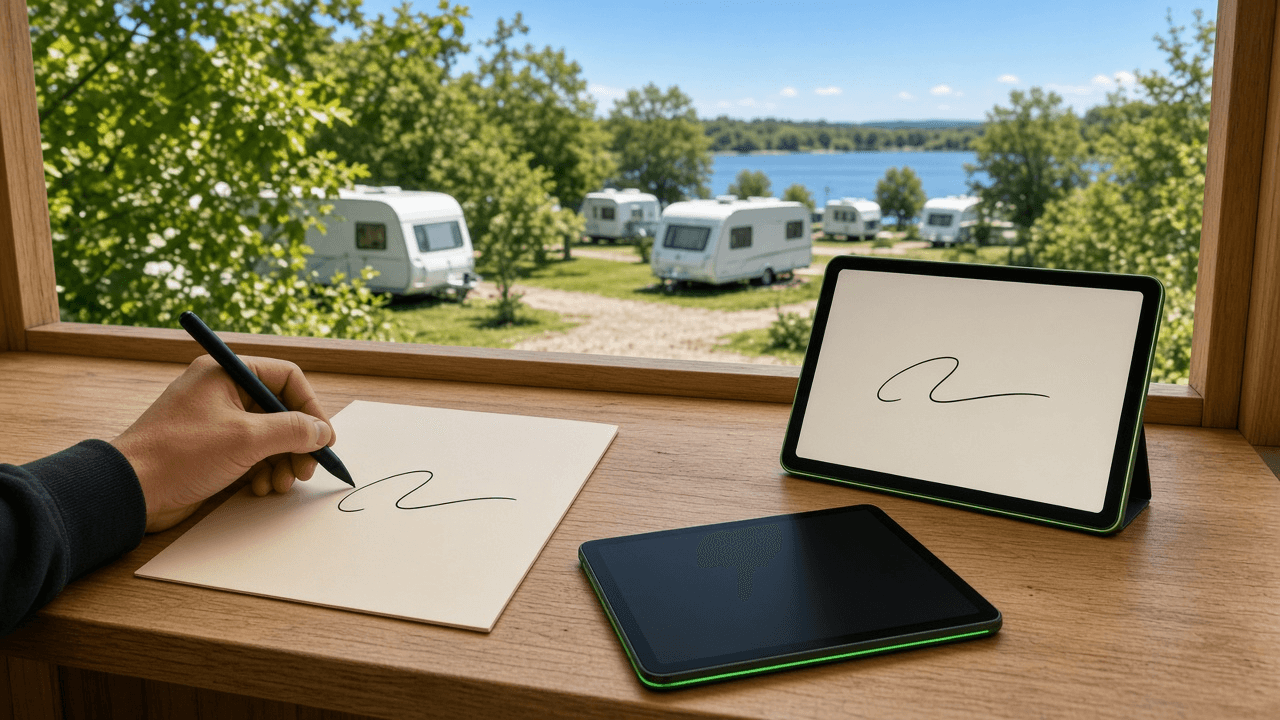
Een seizoensgast moet zijn nieuwe contract tekenen, maar woont drie uur verderop. U mailt een PDF, hij print hem, tekent, scant hem in met zijn telefoon en stuurt een scheve foto terug. Of hij vergeet het, en in maart ligt het contract nog altijd niet in het dossier.
Wie contracten digitaal ondertekenen wil, heeft meestal een losse tool met een eigen abonnement en een eigen klantenlijst. In Tillor zit het in dezelfde recreatieparksoftware als uw klanten en documenten: u kiest een PDF bij de klant, zet aan waar getekend moet worden en verstuurt het. Het getekende document komt vanzelf terug bij de klant.
✍️ Getekend contract, zonder printer
Een huurcontract, huisregels of waarborgvoorwaarden: de gast tekent via een link of op de tablet aan uw receptie. Daarna staat de ondertekende PDF met een bewijspagina bij de documenten van de klant. Meer in Handtekeningen.
Link naar deze sectie kopiërenVan PDF naar ondertekenverzoek
U start met Handtekeningen vragen, vanuit het overzicht of vanaf het tabblad Documenten van een klant. Kies een PDF die al bij de klant staat of laad een nieuwe op. Tillor wijzigt dat origineel nooit.
Daarna voegt u de ondertekenaars toe: de klant, een contactpersoon van de klant, een collega of een externe partij, zoals een tweede huurder of een aannemer. Het kunnen er tot tien zijn, en ze tekenen na elkaar. De volgende krijgt de link pas als de vorige klaar is.
Op de pagina's van het document sleept u vakken voor elke ondertekenaar. Naast Handtekening en Paraaf zijn er invulvelden: een tekstregel voor een nummerplaat, een selectievakje voor een voorwaarde, een datum voor de aankomstdag. Naam en datum van ondertekening vult Tillor zelf in. Moet iemand elke pagina paraferen, dan zet Paraaf op elke pagina dat in één keer klaar.
Bovenaan ziet u bij Velden voor voor wie u op dat moment vakken plaatst, en u wisselt daar van persoon. Staat een vak bij de verkeerde ondertekenaar, selecteer het dan en kies een andere Ondertekenaar. U hoeft het niet opnieuw te tekenen.
Na Versturen ziet u meteen het verloop: wie aan de beurt is, wie de link heeft en wie al getekend heeft. Een concept voorbereiden en versturen vraagt de toestemming Handtekeningaanvragen beheren. Collega's zonder die toestemming kunnen verzoeken bekijken en tekenen als het hun beurt is.
Link naar deze sectie kopiërenZo tekent uw gast
De gast krijgt een persoonlijke link per e-mail, of per sms als er alleen een gsm-nummer is (over kanalen leest u meer in notificaties). De ondertekenpagina werkt op de telefoon en op de computer.
De handtekening zet de gast met vinger of muis. Wie dat lastig vindt op een klein scherm, kiest Typen en typt zijn naam of initialen. Daarna tikt de gast de gemarkeerde vakken aan en loopt hij met Vorig vak en Volgend vak door het document, zodat er geen paraaf op pagina zes ontbreekt. Wat hij invult, verschijnt meteen op de juiste plek.
Tot slot vraagt de gast een code van zes cijfers aan, per sms of e-mail, die tien minuten geldig is. Pas met die code, en na een bewuste klik op Ondertekenen, is er getekend. Blijft het stil, dan stuurt Tillor na het aantal dagen dat u kiest een herinnering, maximaal twee keer. U kunt ook zelf Herinnering sturen. Wie niet akkoord gaat, kan weigeren en een reden opgeven; u krijgt dan een melding.
Link naar deze sectie kopiërenAan de receptie op de tablet
Staat de gast voor uw balie, dan hoeft hij geen link te openen. Bij de ondertekenaar die aan de beurt is klikt u op Op tablet tekenen, en het document opent op de tablet aan de receptie. Bovenaan staat de naam van de ondertekenaar in grote letters, zodat u samen controleert dat de juiste persoon tekent.
U kiest Met code: de gast bevestigt met de code die op zijn telefoon of in zijn mailbox binnenkomt. Of Zonder code, als u de identiteit zelf aan de balie gecontroleerd hebt, bijvoorbeeld met een identiteitsscan. Op de bewijspagina staat dan dat een medewerker de identiteit bevestigde, en in de tijdlijn wie dat was. Zo tekent ook een buitenlandse gast zonder bereikbaar nummer gewoon zijn huurcontract.
Link naar deze sectie kopiërenBewijs dat u later kunt voorleggen
Als iedereen getekend heeft, maakt Tillor een ondertekende PDF met achteraan een Bewijs van ondertekening. Daarop staat per ondertekenaar wanneer de link vertrok en geopend werd, hoe die persoon bevestigd is, het tijdstip, het IP-adres en het toestel, de zin waarmee hij akkoord ging en alles wat hij invulde. De audittrail (een logboek van elke stap) staat erbij, net als twee digitale vingerafdrukken: één van uw originele PDF en één van de getekende pagina's. Verandert er één teken in het bestand, dan klopt de vingerafdruk niet meer.
Tillor verzegelt de PDF ook met een digitale handtekening van uw organisatie en een tijdstempel van een onafhankelijke tijdstempeldienst. Een PDF-lezer meldt dan als iemand het bestand achteraf wijzigt. IP-adressen en toestellen bewaart Tillor versleuteld.
Het resultaat staat als (ondertekend) bij de Documenten van de klant, met het documenttype van het origineel of anders Ondertekende overeenkomst. Elke ondertekenaar krijgt een kopie. Origineel en getekende versie kunt u niet verwijderen, wel archiveren, omdat ze samen het bewijs vormen.
Eerlijk over het niveau: dit is een gewone elektronische handtekening volgens de Europese eIDAS-regels. Dat past bij huurcontracten, seizoenscontracten, huisregels en waivers. Een gekwalificeerde handtekening met itsme of een eID-kaart kan niet in Tillor. Wat precies wordt vastgelegd, staat in Bewijs en geldigheid.
Link naar deze sectie kopiërenInstellen
Velden plaatsen, termijnen en herinneringen staan stap voor stap in Handtekeningen vragen. Hoe het tekenen op de tablet verloopt, leest u in Zo ondertekent iemand.
Wilt u uw volgende huurcontract zonder printer laten tekenen? Vraag een demo aan en we sturen samen een eerste verzoek, ook naar de tablet aan uw receptie.
Meer van de blog
✨ Camping Vlasaard koos recreatieparksoftware: van papier naar één platform
Hoe Vlasaard NV in Stekene spreadsheets verving door Tillor als programma voor campings: KC80, LoRa, ICY, Mollie POS, boekhoudkoppeling en Staangeld in één campingsoftware.
 Niels WarrensKlantverhaal
Prepaid douchesysteem voor uw camping: douche en deur met één NFC-tag
Prepaid douchesysteem voor uw camping: douchen en de deur openen met een NFC-armband of sleutelhanger, wasmachines starten met een QR-code.
Niels WarrensProduct
Eigen velden in campingsoftware: extra gegevens per klant of standplaats
Leg vast wat uw park wil bijhouden, van het kenteken van de aanhangwagen tot het nummer van de elektriciteitskast, met eigen velden in recreatieparksoftware.
Niels WarrensProduct